
Appearance
Rechnungsdaten einrichten
Die Rechnungsdaten werden als Absender auf deinen Ausgangsrechnungen verwendet. Fülle alle Pflichtfelder aus, bevor du zum ersten Mal eine Rechnung erstellst.
Einstellungen öffnen
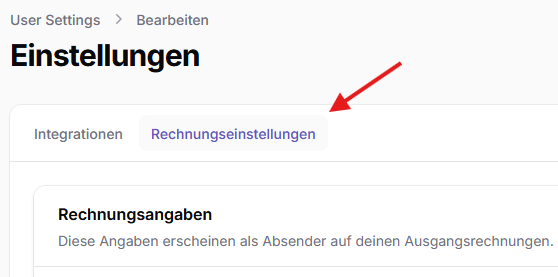
- Navigiere in der linken Seitenleiste zu Einstellungen
- Wechsle zum Tab Rechnungseinstellungen
Rechnungsversand
Aktiviere den automatischen Rechnungsversand, damit generierte Rechnungen direkt nach der Erstellung per E-Mail mit PDF-Anhang an den jeweiligen Kunden gesendet werden.
| Einstellung | Beschreibung |
|---|---|
| Rechnungen automatisch per E-Mail versenden | Wenn aktiviert, wird nach jeder neu erstellten Rechnung automatisch eine E-Mail mit der Rechnung als PDF-Anhang an die hinterlegte Kunden-E-Mail-Adresse versandt |
Voraussetzung
Der Kunde muss eine E-Mail-Adresse hinterlegt haben. Fehlt die E-Mail-Adresse oder wurde kein PDF erstellt, wird der Versand automatisch übersprungen und protokolliert.
Die E-Mail ist eine Nur-Text-Nachricht (kein HTML) mit einer kurzen Anrede, den wichtigsten Rechnungsdaten (Rechnungsnummer, Datum, Gesamtbetrag) in der Fußzeile und dem PDF als Anhang.
Klicke auf Speichern, um die Einstellung zu sichern.
Rechnungsangaben
Fülle die folgenden Felder aus:
| Feld | Pflichtfeld | Beschreibung |
|---|---|---|
| Firmenname | ✅ | Dein Name oder Firmenname, der auf der Rechnung erscheint |
| Straße | ✅ | Deine Rechnungsadresse |
| Hausnummer | ✅ | |
| Postleitzahl | ✅ | |
| Stadt | ✅ | |
| Land | ✅ | Standard: DE |
| Steuernummer | ✅ | Deine vom Finanzamt vergebene Steuernummer |
| USt-IdNr. | – | Optional, falls vorhanden |
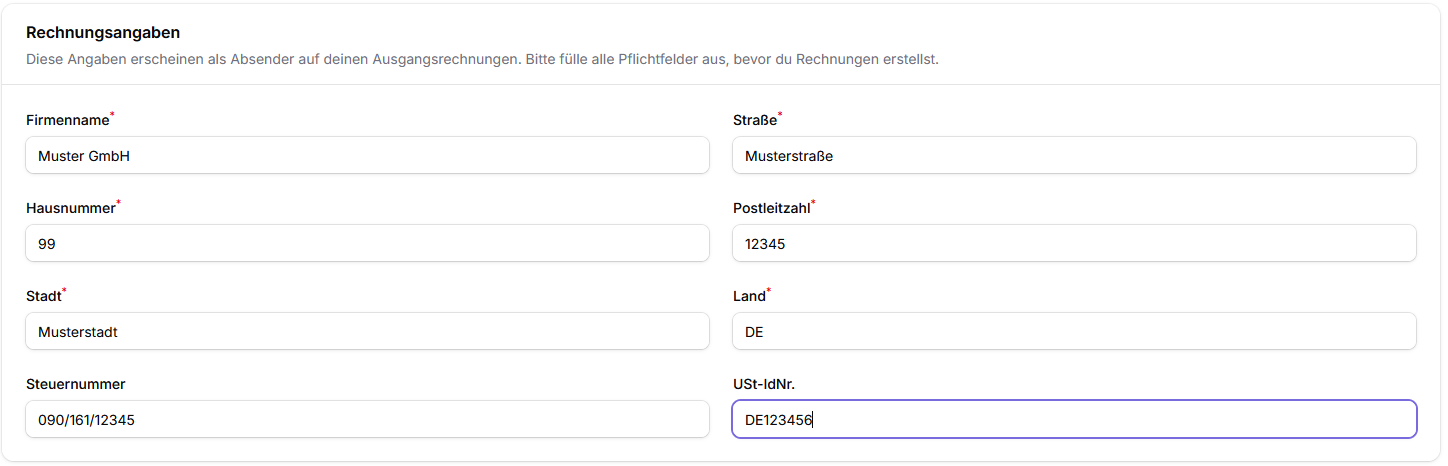
Klicke auf Speichern, um die Angaben zu sichern.
Nummerierungseinstellungen
Optional kannst du individuelle Präfixe für deine Rechnungen und Eigenbelege festlegen. Verfügbare Platzhalter:
{year}– aktuelles Jahr, z.B.2026{year_short}– zweistelliges Jahr, z.B.26
Beispiele:
- Rechnungspräfix
R-{year}-ergibtR-2026-0001 - Eigenbelegpräfix
EB{year}-ergibtEB2026-0001

Klicke auf Speichern, um die Angaben zu sichern.
Rechnungsgestaltung
Optional kannst du das Erscheinungsbild deiner Rechnungen individuell anpassen:
| Feld | Beschreibung |
|---|---|
| Logo | Firmenlogo, das oben rechts auf der Rechnung erscheint (max. 2 MB, PNG/JPG/GIF) |
| Einleitungstext | Text zwischen den Metadaten und der Positionstabelle, z.B. „Hiermit stellen wir Ihnen folgende Artikel in Rechnung:" |
| Fußzeile | Text am Ende der Rechnung, z.B. Bankverbindung oder Website. Ersetzt den Standard-Hinweis zur Differenzbesteuerung |
Logo
Das Logo wird sicher auf dem Server gespeichert und direkt in die PDF eingebettet. Empfohlenes Format: transparentes PNG, Querformat.
Klicke auf Speichern, um die Angaben zu sichern.
Nächster Schritt
Optional: Verbinde SevDesk, um Belege automatisch zu übertragen: SevDesk einrichten →